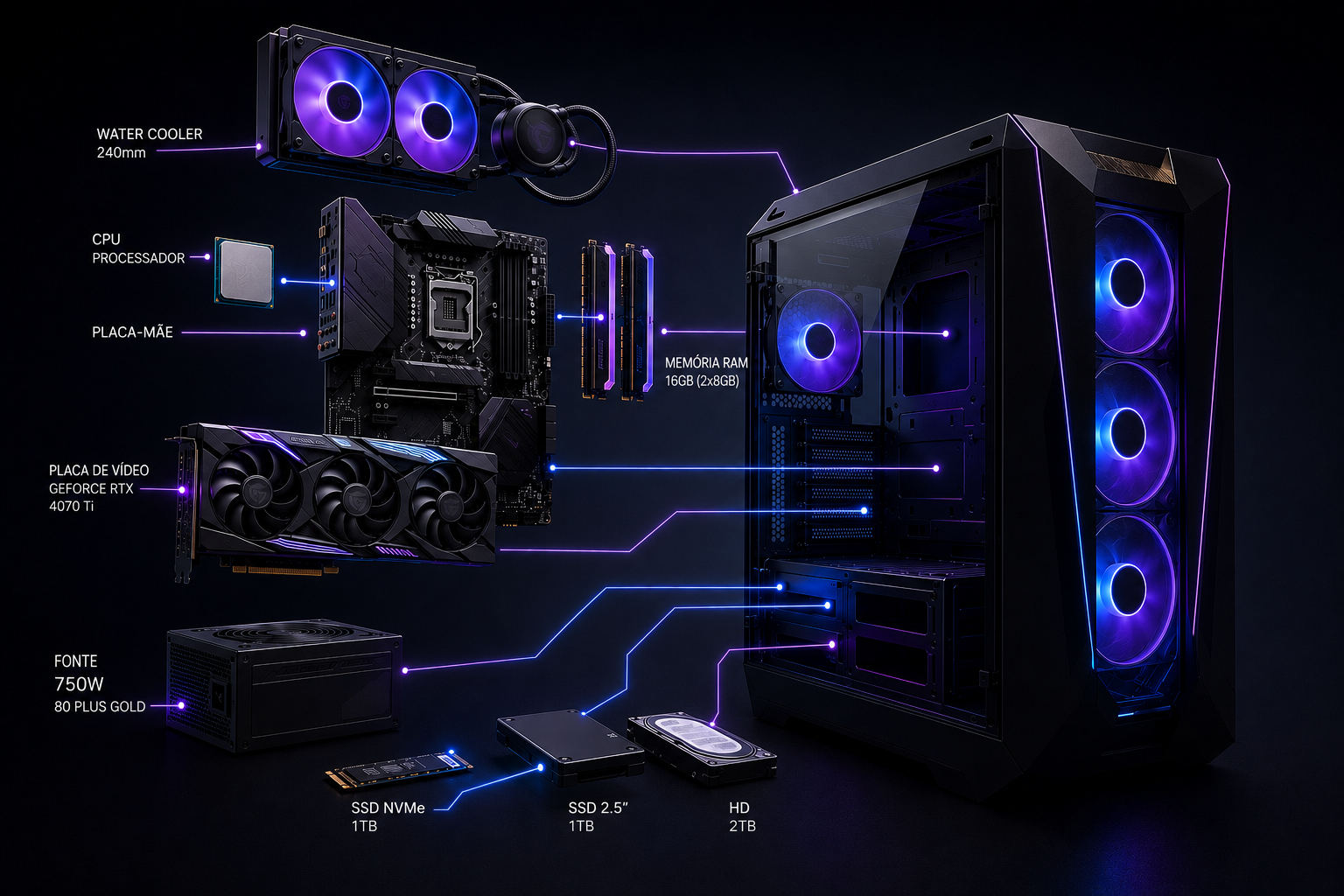
Armazenamento: onde tudo fica guardado
Diferente da memória RAM, a memória de longa duração do PC — onde ficam guardados seus arquivos — é feita em dispositivos que podem ser HDs ou SSDs.
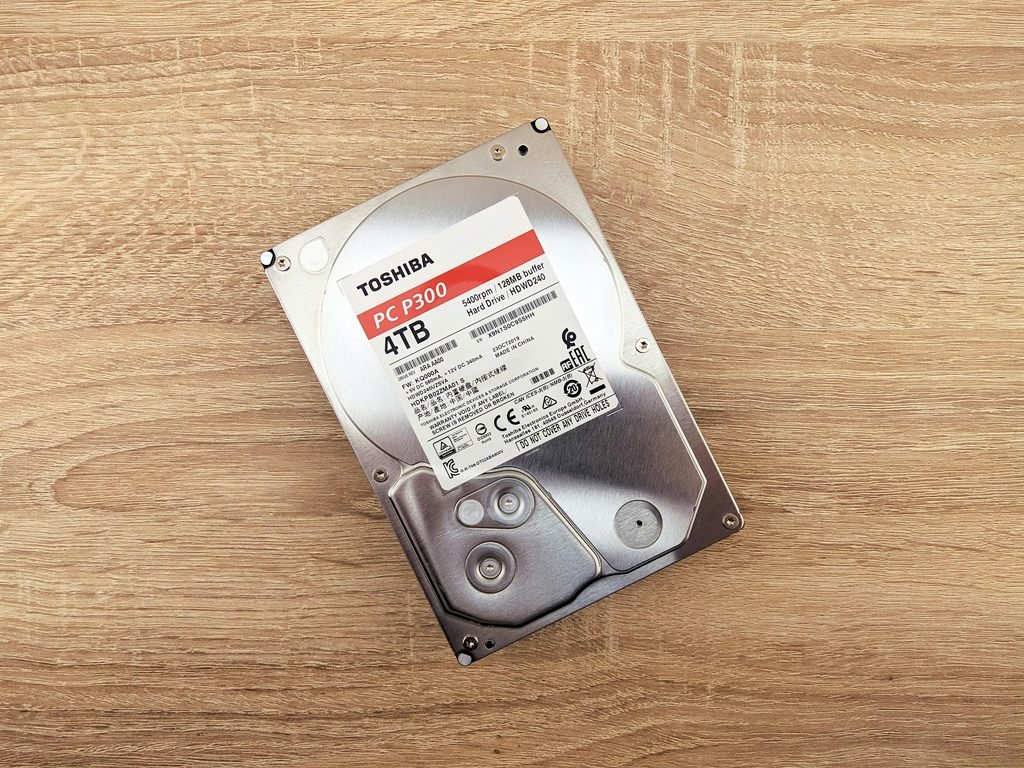
Os HDs (discos rígidos) são dispositivos mais antigos, que gravam dados em um disco físico usando uma agulha e campos eletromagnéticos. Por serem mecânicos, são sensíveis a movimentações bruscas e impactos, mesmo leves — isso pode danificar os componentes internos. Estão caindo em desuso, sendo usados hoje principalmente quando se precisa de muito espaço de armazenamento, já que o custo por GB ainda é bem menor que o dos SSDs.
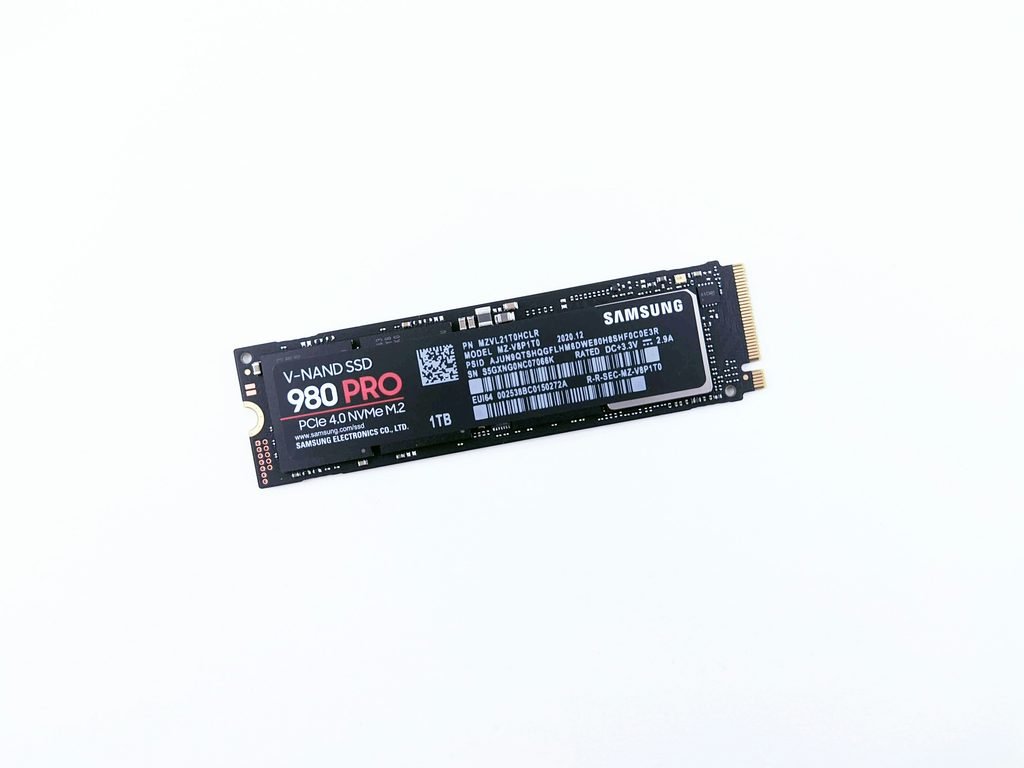
Já os SSDs são baseados em chips de memória, parecidos com os encontrados em pendrives, e podem ser dos tipos SATA ou NVMe. A principal diferença entre eles está no formato físico: os SSDs SATA têm o mesmo formato de um HD comum de notebook (2,5″), enquanto os NVMe se parecem com um pente de memória, mas com o conector na base, encaixado na vertical.
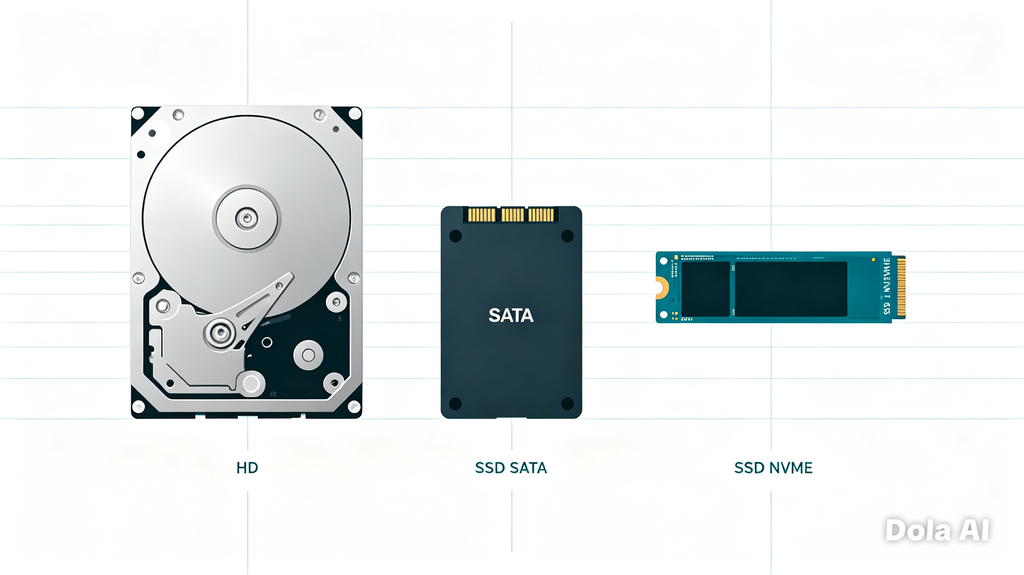
Além da diferença de formato, existe uma diferença grande de velocidade: os NVMe são bem mais rápidos que os SATA.
Um cuidado importante na hora da compra: existem SSDs SATA com formato quase idêntico a um NVMe — a diferença fica só no tipo de conector que liga na placa-mãe. Por isso, vale sempre conferir a especificação exata antes de comprar, pra não acabar levando o tipo errado pro seu sistema.
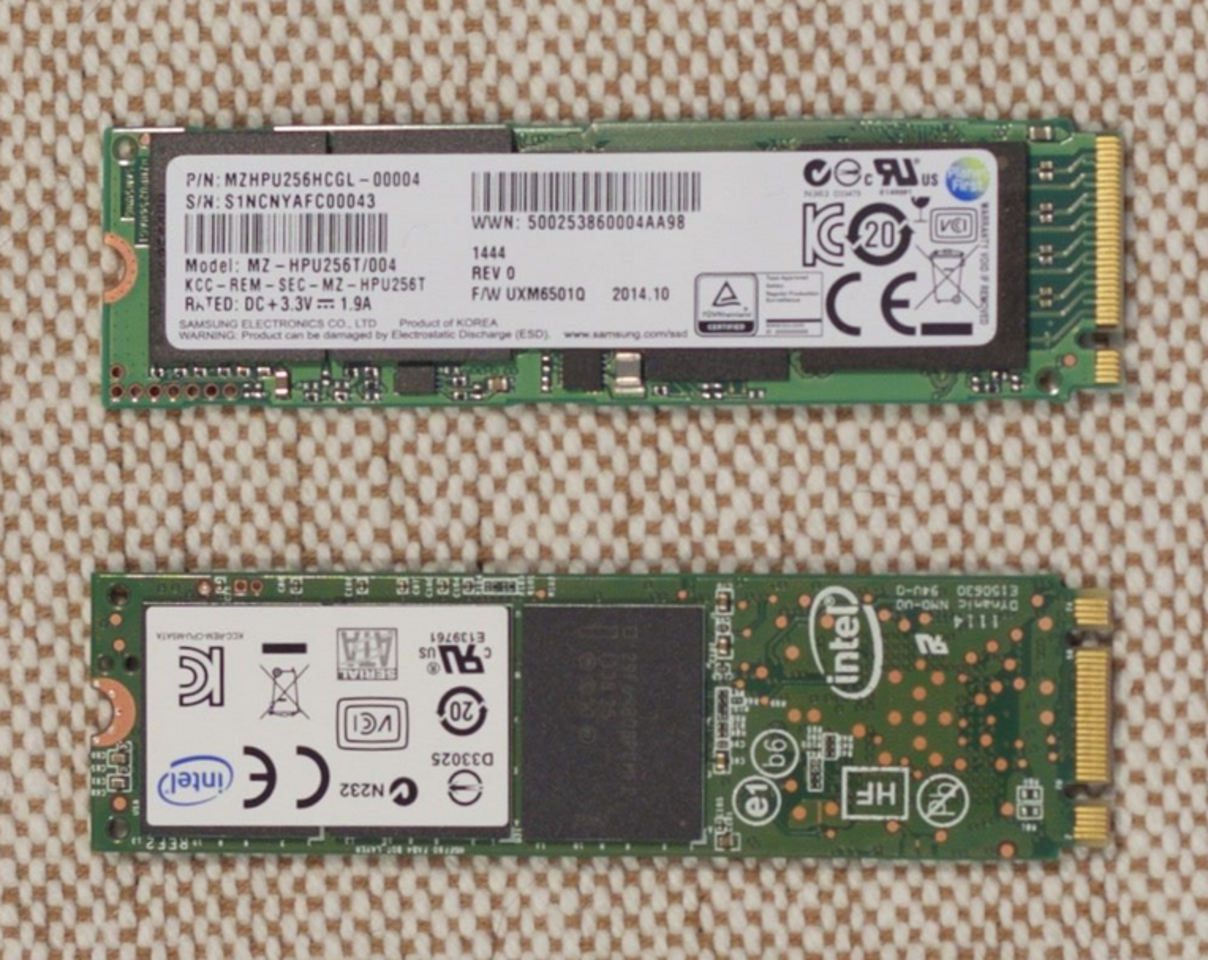
Wikimedia Commons
(CC BY-SA 4.0)
Quanto de armazenamento é recomendado hoje?
Atualmente, para um PC gamer, eu recomendaria usar um SSD NVMe de pelo menos 500GB — isso já é suficiente para a instalação do sistema e de alguns jogos. Caso precise de mais espaço, o ideal é comprar um segundo NVMe com maior capacidade, ou um SSD SATA.
Usar um HD mecânico eu só indicaria se você realmente precisar guardar muitos dados de backup, vídeos e fotos, por exemplo. Para instalar jogos, o carregamento fica muito lento — e jogos mais recentes já recomendam o uso de SSD como requisito.
Fonte de alimentação: o que dá vida ao seu PC
A fonte de alimentação é um componente muitas vezes subestimado, e muita gente escolhe apenas pelo preço — algo que pode causar muitos problemas. Uma fonte ruim pode causar diversas instabilidades, como o PC desligando sozinho e, nos piores casos, até queimar componentes. Escolha uma fonte de um fabricante confiável — não precisa ser a mais cara do mercado, mas uma que informe as especificações reais. Eu mesmo já tive problemas com uma fonte que, teoricamente, tinha 650W de potência, mas o PC desligava em um sistema que não consumia nem 500W.
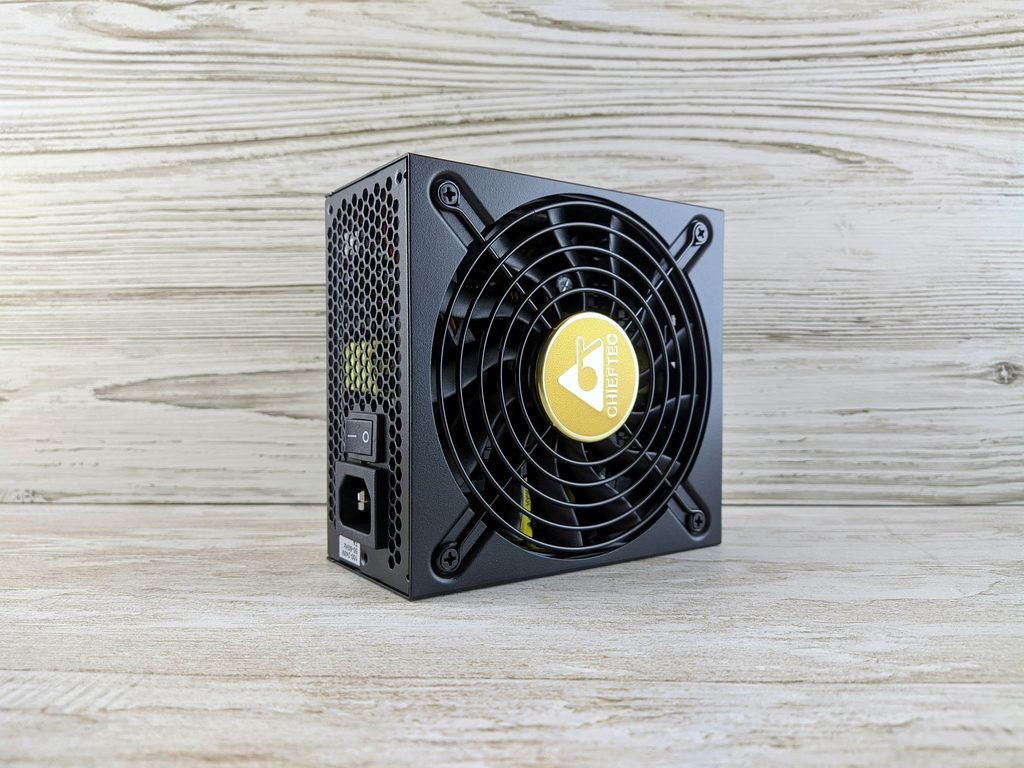
Para escolher uma boa fonte, procure por uma com PFC ativo (tecnologia que torna o consumo de energia mais eficiente) e que seja bivolt automático — isso já elimina a grande maioria das fontes genéricas, já que esses recursos aumentam o custo de produção. Fabricantes que querem baratear as peças abrem mão dessa qualidade, e é por isso que costumam usar aquela chave seletora de tensão manual. Isso não significa que toda fonte com chave seletora seja ruim, mas é um indicador de projetos mais simples. Além disso, veja as certificações da fonte: um selo 80 Plus já indica uma boa eficiência.
Para escolher a melhor fonte para o seu PC, você pode calcular o consumo de todos os componentes da montagem — os que mais afetam esse cálculo são a placa de vídeo e o processador. Por exemplo, se uma placa de vídeo consome 250W e um processador consome 140W, esses dois componentes sozinhos já somam 390W — uma fonte de 500W já daria conta. Lembrando que é preciso deixar uma folga para os demais componentes do PC, como coolers, LEDs e periféricos ligados nas USBs — mas, para os componentes mais comuns no mercado, uma sobra de uns 50W já costuma ser suficiente.
Porém, nesse sistema, eu recomendaria uma fonte de 600W: isso permite futuros upgrades e também deixa a fonte mais próxima da sua faixa de eficiência ideal, que fica perto da metade de sua potência total.
Essa faixa de melhor eficiência está detalhada nas especificações do fabricante — as melhores fontes disponibilizam essa informação, e vale a pena observar isso na hora da compra. Isso ajuda a economizar energia, já que a potência que a fonte puxa da tomada é sempre maior do que a que o seu PC realmente usa (parte dela se perde em forma de calor durante a conversão). Fontes mais eficientes reduzem essa diferença, gastando menos na conta de energia.
Gabinete e refrigeração: a estrutura do PC
O gabinete é onde tudo será montado, e é algo em que muitos costumam economizar — precisamos tomar cuidado com essa economia. A seguir, veremos como escolher um bom gabinete.
Existem muitos modelos distintos de gabinete, e o design depende apenas do gosto pessoal para ser escolhido, mas é necessário observar as especificações para comprar um que seja compatível com seus componentes. Como vimos quando falamos da placa-mãe, existem vários padrões de tamanho de placa — agora também precisamos verificar se o gabinete tem compatibilidade com ela. Nessa hora, também é importante checar o suporte a ventoinhas e coolers: seja um water cooler ou um air cooler, os tamanhos precisam ser levados em consideração.
Outro fator a ser analisado é o air flow (fluxo de ar) do gabinete. A regra mais básica é ter aberturas tanto para entrada quanto para saída de ar — de preferência, entrando por baixo e saindo por cima, já que o ar quente tende a subir, e o objetivo é manter a temperatura interna baixa.
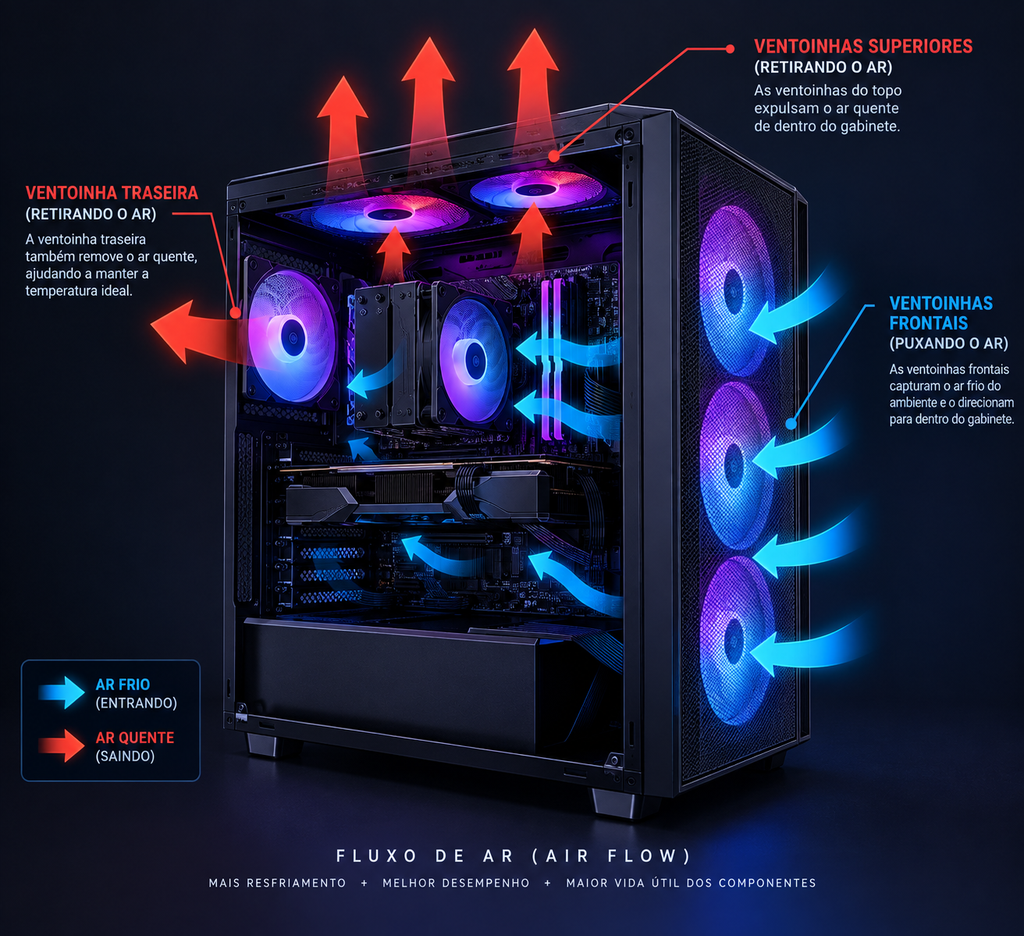
Para a refrigeração do sistema, usamos as ventoinhas de gabinete: são elas que geram o fluxo de ar necessário para que o calor gerado pelas peças não fique preso dentro do gabinete. São fundamentais principalmente em PCs de alta performance, que geram muito mais calor que um PC básico de escritório.
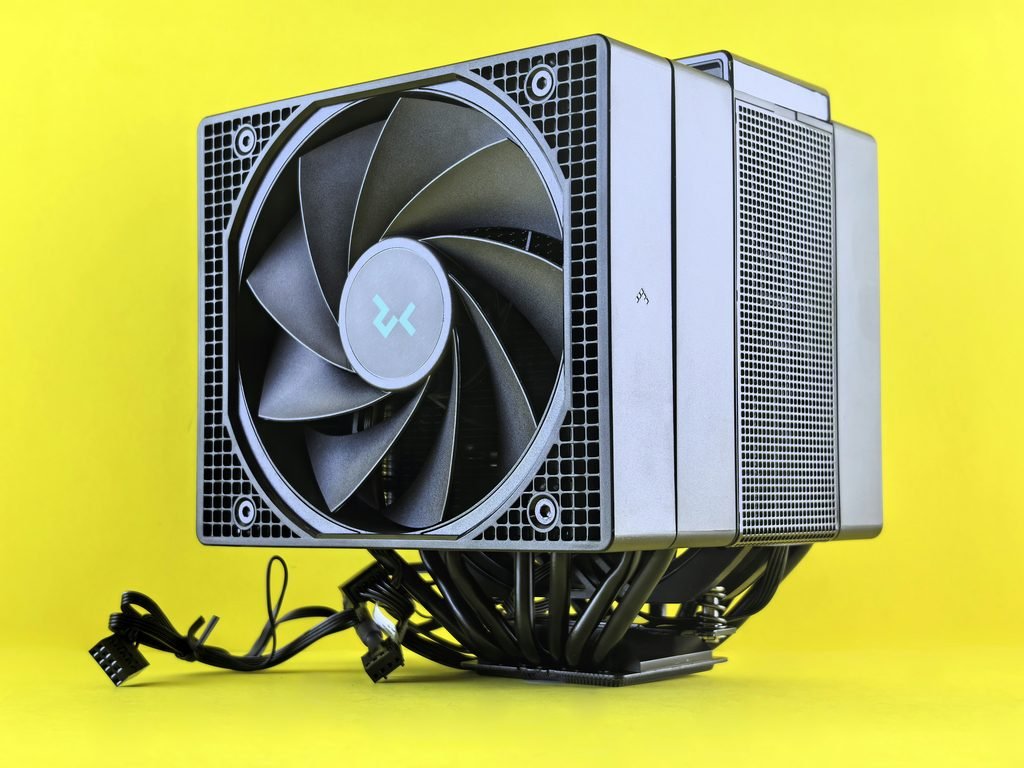
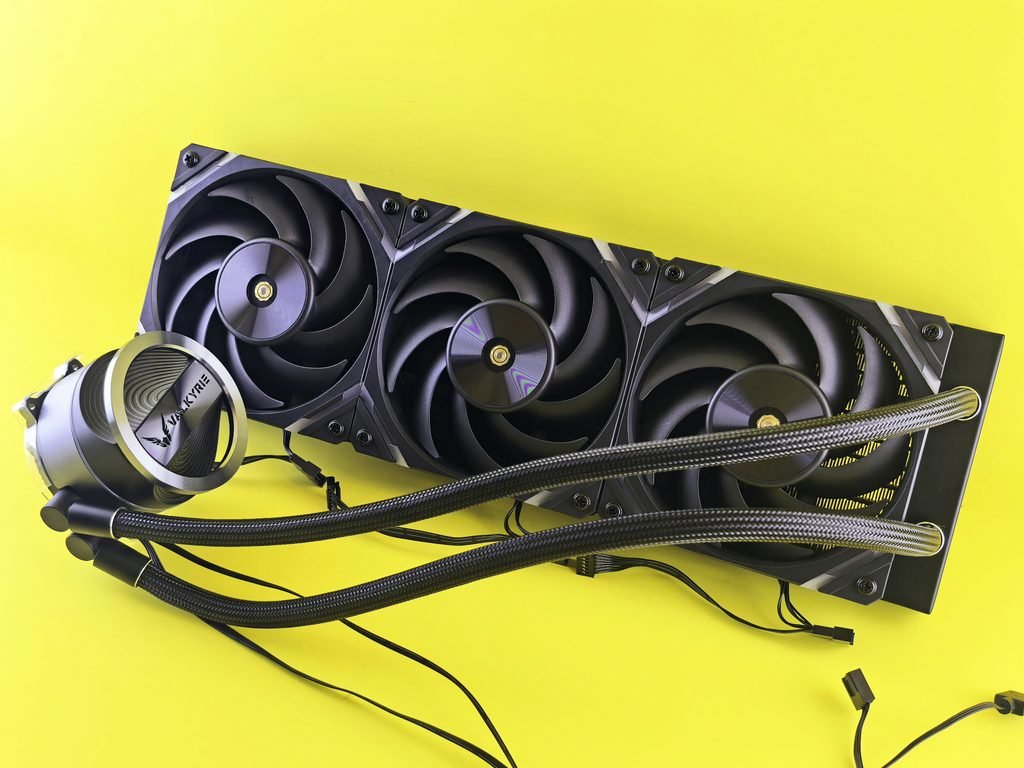
Outra coisa que pode ser necessária é um cooler de processador. Caso o processador seja mais simples, o próprio cooler que acompanha ele já dá conta de manter o arrefecimento; porém, em processadores mais potentes, é recomendado fazer a troca — em alguns casos, o CPU nem vem com cooler incluso. Existem boas opções tanto em modelos a ar quanto em water coolers, que possuem um radiador e uma bomba responsável por circular um líquido de arrefecimento pelo radiador, que é resfriado pelas ventoinhas posicionadas nele.
Veja as outras partes deste Artigo
Parte 1: Placa-mãe e Processador
Parte 2: Placa de Vídeo e Memória RAM








1 comentário