Quer saber se a sua placa aguenta aquele jogo novo, ou só ficou curioso para saber quanta memória de vídeo ela tem? Neste guia, você vai ver 4 formas de descobrir isso no Windows, três delas sem instalar nada. Se ainda não sabe o que é VRAM, leia antes O que é VRAM?.
Método 1: Gerenciador de Tarefas (o mais rápido)
É o meu preferido, porque mostra a quantidade e o uso em tempo real.
- Pressione Ctrl + Shift + Esc para abrir o Gerenciador de Tarefas.
- Clique na aba Desempenho.
- No menu da esquerda, clique em GPU. Se houver mais de uma, a GPU 0 costuma ser a integrada e a GPU 1 a placa de vídeo dedicada.
- Olhe na parte de baixo da janela: Memória de GPU dedicada é a sua VRAM.

Dica: deixe essa tela aberta enquanto joga (ou jogue em modo janela) para ver quanta VRAM o jogo está usando. Se ela encher, já sabe o motivo das travadas.
Método 2: Configurações do Windows
- Clique com o botão direito na área de trabalho e abra Configurações de exibição (ou vá em Configurações > Sistema > Vídeo).
- Procure por Vídeo avançado (ou “Configurações de vídeo avançadas”).
- Clique em Propriedades do adaptador de vídeo.
- Na janela que abrir, veja o campo Memória de vídeo dedicada.
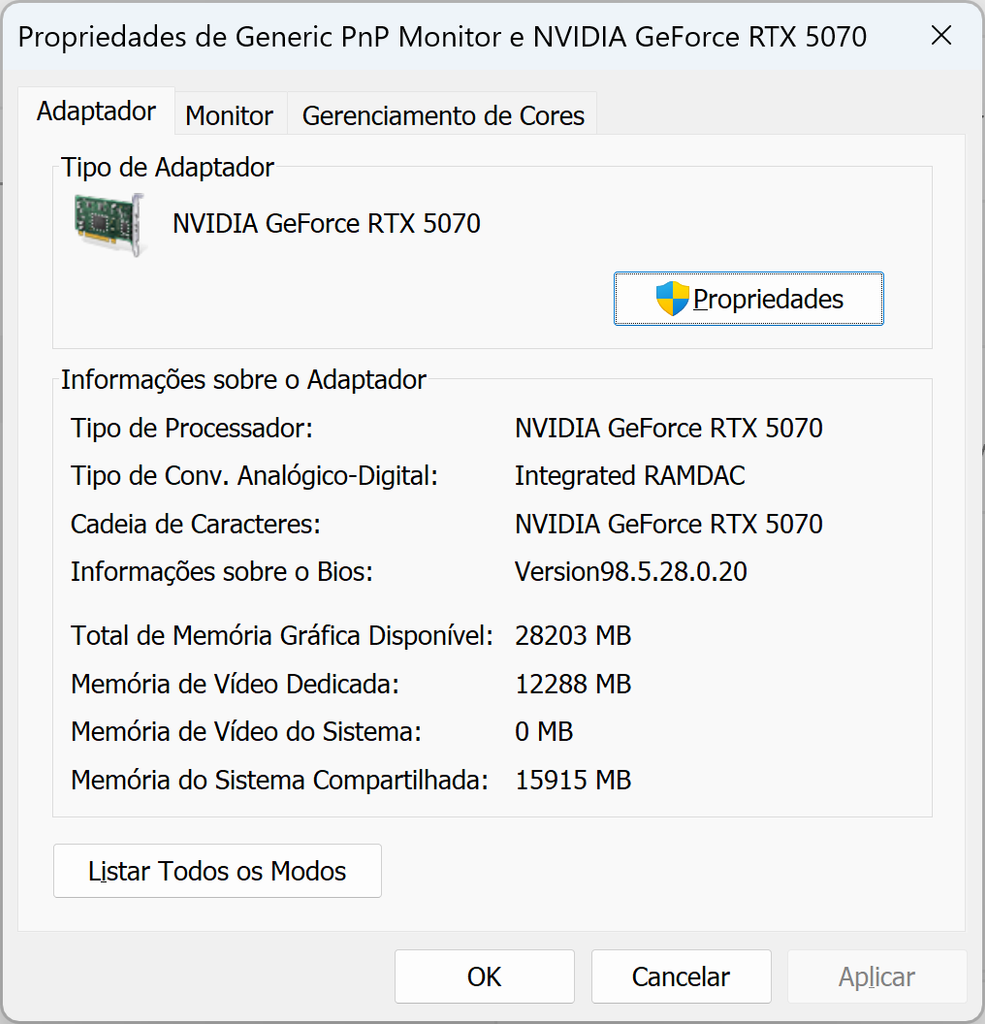
Método 3: DxDiag
- Pressione Windows + R, digite dxdiag e dê Enter.
- Se o Windows perguntar se quer verificar drivers, pode escolher “Não”.
- Abra a aba Exibir (ou “Exibição 1”, em PCs com mais de uma tela ou GPU).
- Veja o campo Memória de exibição (VRAM).
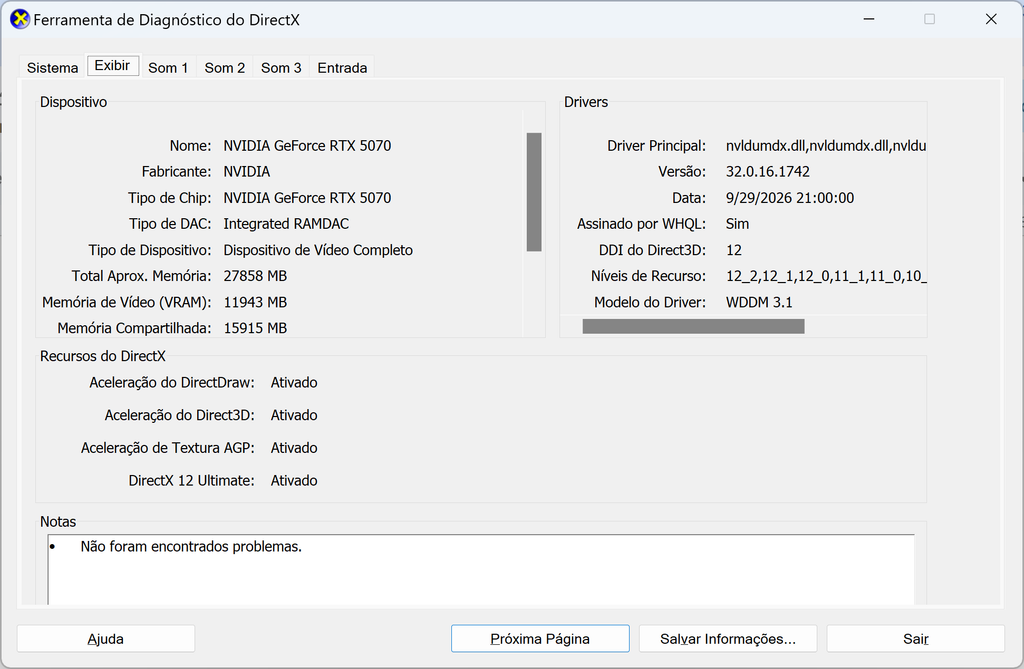
Atenção: em alguns computadores, esse número pode vir somado à memória compartilhada ou arredondado. Se os valores forem diferentes entre os métodos, confie no do Gerenciador de Tarefas ou no GPU-Z.
Método 4: GPU-Z (para ver detalhes)
O GPU-Z é um programa gratuito e leve da TechPowerUP que mostra tudo sobre a placa de vídeo.
- Baixe o GPU-Z do site oficial (techpowerup.com), para evitar versões falsas.
- Abra o programa (não precisa instalar completamente).
- Na aba Graphics Card, veja o campo Memory Size, que é a quantidade de VRAM, e Memory Type, que é o tipo (GDDR6, por exemplo).

Ele também mostra o modelo exato da placa e o quanto de memória está disponível, na aba Graphics Card.
E se meu PC não tem placa de vídeo dedicada?
Se você só encontrou a GPU integrada, ela não tem VRAM própria: usa uma parte da RAM do computador. No Gerenciador de Tarefas, esse valor aparece em Memória de GPU compartilhada. Nesse caso, mais RAM (de preferência em dual channel) ajuda no desempenho gráfico. Além disso uma quantidade um pouco maior pode ajudar já que vai ter uma perda de memoria RAM para o sistema pois uma parte estará reservada para o vídeo.
Perguntas frequentes
Posso aumentar a VRAM da minha placa?
Não. A VRAM é soldada na própria placa de vídeo, e a única forma de ter mais é trocando a placa.
Quanta VRAM eu preciso?
Depende do que você faz e da resolução do monitor. Veja as faixas no artigo [LINK: O que é VRAM?].
Por que os números são diferentes em cada método?
Alguns métodos somam a memória compartilhada ou arredondam o valor. O Gerenciador de Tarefas e o GPU-Z costumam ser os mais fiéis.
Conclusão
Descobrir quanta VRAM sua placa tem leva menos de um minuto: o Gerenciador de Tarefas resolve na maioria dos casos, e o GPU-Z entrega mais detalhes. Agora que você sabe quanta memória tem, dá para entender melhor o que sua placa aguenta. Para entender como a GPU funciona dentro do PC, veja a Anatomia do PC Gamer – Parte 2.
E aí, quantos GB de VRAM tem a sua placa? Conta nos comentários!












Publicar comentário